
Totem Virgoo (parte 1)
* Visão Geral *
Este aplicativo Totem permite que cada cliente configure facilmente:
– ID do cliente
– CNPJ (formato normal)
– URL base (se necessário)
O aplicativo carrega estas configurações automaticamente e gera a URL correta, invertendo o CNPJ conforme necessário.
1. Execute o instalador `Totem Virgoo Setup.exe`

- Siga as instruções na tela de instalação
- Um atalho será criado na área de trabalho
Configuração
Após instalar, configure o aplicativo para seu estabelecimento:
1. Primeira execução:
- Ao iniciar pela primeira vez, o aplicativo criará automaticamente um arquivo de configuração padrão
- Feche o aplicativo após a primeira execução
- Localize o arquivo de configuração:
- Abra o Explorador de Arquivos do Windows
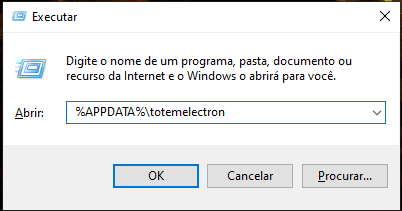
- Digite na barra de endereços:
%APPDATA%\totemelectron
- Encontre o arquivo
config.json

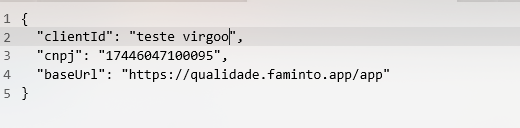
Edite o arquivo config.json: (De 2 cliques em cima do mesmo para editar)
- Use qualquer editor de texto (como Bloco de Notas)
- Modifique:
clientId: seu ID de clientecnpj: seu CNPJ normal (sem pontuação)baseUrl: geralmente não precisa ser alterada
4. Salve o arquivo e inicie o aplicativo novamente
Configuração do Windows
- Para garantir que a barra de tarefas do Windows NÃO apareça durante o uso do totem, é obrigatório fazer as seguintes configurações:
- Configuração da barra de tarefas:
- Clique com o botão direito na barra de tarefas do Windows
- Selecione “Configurações da barra de tarefas”

- Ative TODAS as opções a seguir:
- “Ocultar automaticamente a barra de tarefas no modo desktop”
- “Ocultar automaticamente a barra de tarefas no modo tablet”
- “Ocultar a barra de tarefas no modo tela inteira”
- Desative a opção “Mostrar a barra de tarefas em todas as telas”
- Se após essas configurações a barra de tarefas ainda aparecer:
- Reinicie o computador
- Verifique se há outros programas em execução que podem estar interferindo
- Desative todos os programas de inicialização desnecessários
- Como último recurso, considere utilizar software de terceiros para bloquear a barra de tarefas
- Feche a janela de configurações
- Desativar notificações do Windows:
- Abra as Configurações do Windows
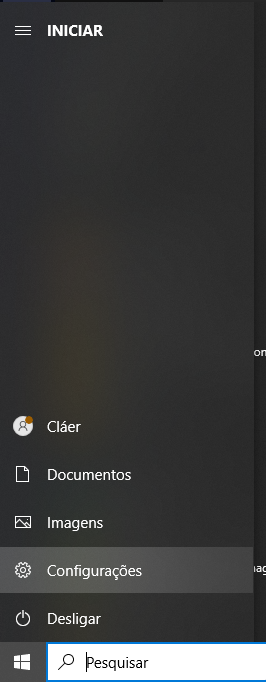
2. Vá para “Sistema” > “Notificações e ações”
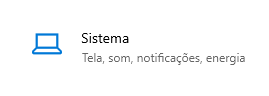

3. Desative todas as notificações
- Configurar inicialização automática:
- Pressione Windows+R, digite “shell:startup” e pressione Enter
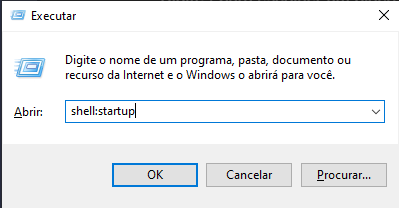
2. Crie um atalho para o aplicativo Totem Virgoo nesta pasta

3. Isso fará com que o aplicativo inicie automaticamente quando o Windows for iniciado
Configurações de Toque – Windows
Caminho:
Configurações → Bluetooth e dispositivos → Tocar
Gestos de toque de três e quatro dedos
Status: Desativado
Gestos de borda da tela sensível ao toque
Passar o dedo da borda esquerda da tela: Desativado
Passar o dedo da borda direita da tela: Desativado
Configurações de toque adicionais
Habilitar pressionar e manter pressionado para executar um equivalente de clique com o botão direito do mouse: Ativado
Abaixo, há três controles deslizantes que permitem ajustar:
1) O período de tempo que você deve pressionar e segurar para executar o gesto
medio
2) A distância que o dedo pode mover entre toques ao dar um toque duplo
medio
3) O tempo permitido entre os toques ao dar um toque duplo
medio
Fim parte 1
PARTE 2 https://help.faminto.app/suporte/totem-virgoo-part-2/